Microsoft Teams
Microsoft Teams tarjoaa viestintä- ja yhteistyötyökaluja ihmisille, jotka työskentelevät saman projektin parissa.

Safe & Secure
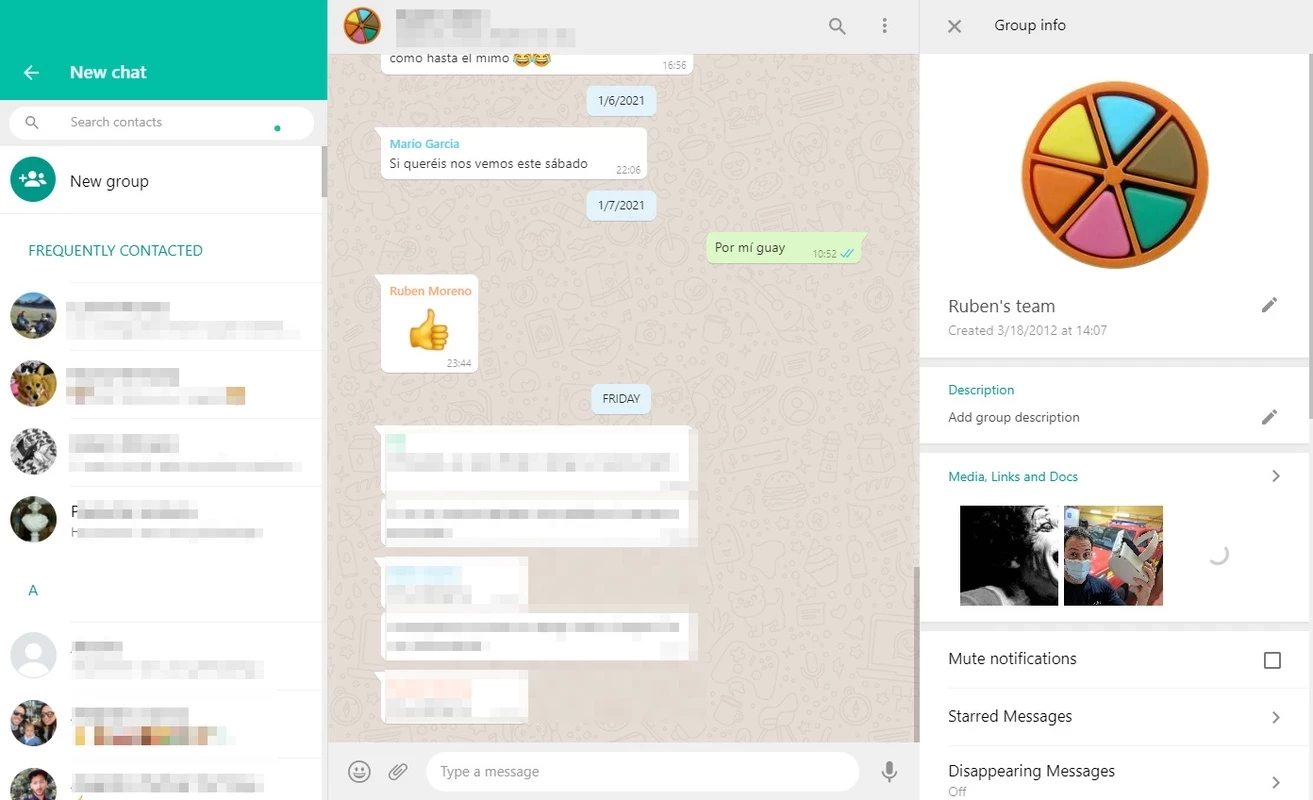

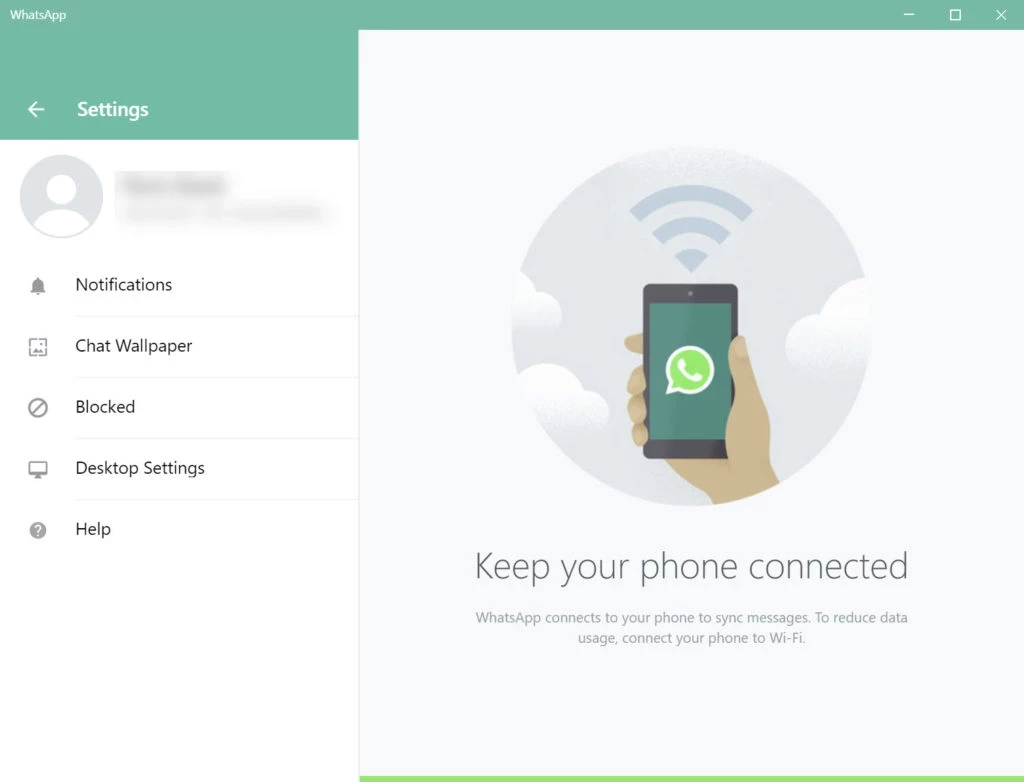


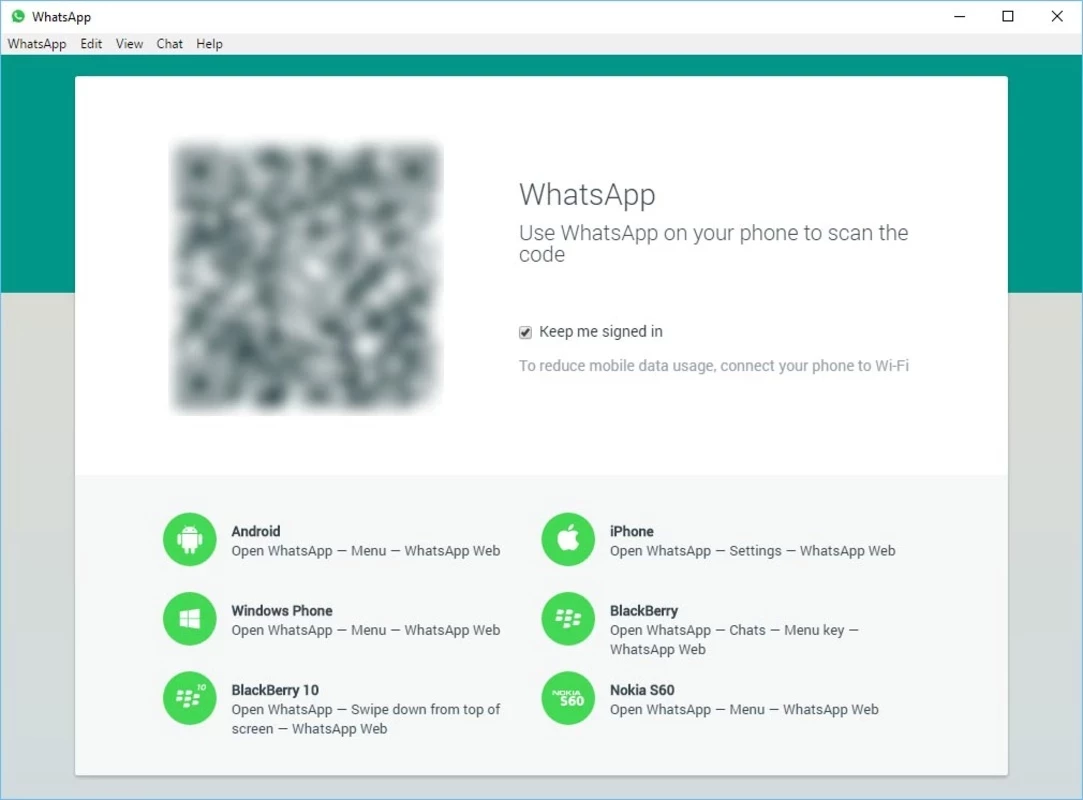
WhatsApp Desktop on pikaviestisovellus, jossa on ilmaisia palveluita, jotka auttavat pitämään yhteyttä ystäviisi ja perheeseesi ympäri maailmaa. Se on yksi suosituimmista sovelluksista sen kokonaisvaltaisen salauksen ansiosta , joka tekee verkkoyhteydestäsi virheettömän. Tämä alustariippumaton apuohjelma ei ainoastaan mahdollista käyttäjille tekstiviestien lähettämistä ja vastaanottamista, vaan myös ääni-/videopuheluiden soittamista ilmaiseksi.
Työpöytäversio on melko samanlainen kuin verkkoversio, mutta voimme sanoa, että se on puhelimemme laajennus ja peilaa mobiiliviestimme isolle näytölle. Voit ladata sen suoraan tietokoneellesi exe-tiedostona tai Android-emulaattorilla tai aktivoida sen puhelimesi QR-koodilla .
WhatsApp Desktop on WhatsAppin Windows-pohjainen versio, jonka WhatsApp julkaisi virallisesti vuonna 2016. Se on matkapuhelimesi laajennus, joka tarjoaa samat ominaisuudet ja auttaa käyttäjiä pysymään yhteydessä yhteystietoihinsa missä ja milloin tahansa ilman rajoituksia. Se on ilmainen, turvallinen ja nopea tapa olla yhteydessä koko maailmaan, sillä WhatsAppilla on 2 miljardia käyttäjää noin 180 maassa , joista 1,6 miljardia on kuukausittain aktiivisia käyttäjiä.
WhatsApp on Android-sovellus , mutta WhatsApp Desktop on virallisesti saatavilla. Voit ladata sen tietokoneellesi offline -asennusohjelmalla tai Android-emulaattorilla lataamalla sen Google Play Kauppa . Muista, että työpöytäversio tukee vain 32/64-bittistä käyttöjärjestelmää . Yksinkertainen käyttäjäystävällinen käyttöliittymä ja vahvat yksityisyysominaisuudet tarjoavat saumattoman kommunikoinnin sinun ja yhteystietojesi välillä.
Selkeän ja intuitiivisen käyttöliittymän ja tumman teeman aktivointimahdollisuuden ansiosta käyttäjät voivat jatkaa viestintäänsä isolla näytöllä. Käyttöliittymä on melko samanlainen kuin mobiiliversiossa, joten voit helposti navigoida mihin tahansa ominaisuuteen. Käytä pikanäppäimiä tehdäksesi tekstiviestikokemuksesta luotettavamman ja kätevämmän. Löydät myös uuden ominaisuuden " Luo huone ", jonka avulla voit olla yhteydessä Facebook-käyttäjiin , vaikka heillä ei olisi WhatsApp-tiliä.
Sisäänrakennettu päästä päähän -salaus tekee viestinnästäsi ja materiaalin jakamisesta turvallista. Kukaan ei pääse käsiksi chat-keskusteluusi. Se pysyy sinun ja lähettäjän välisenä. Myös työpöytäversiossa on sama turvallisuus- ja yksityisyystaso, ja se vaatii saman todennuksen asennuksen aloittamiseksi mobiilisovelluksella.
Sovellus toimii eri alustojen kanssa , mikä mahdollistaa synkronoinnin useiden laitteiden kanssa. Voit siis käyttää sovellusta helposti tietokoneellasi ilman puhelimesi virtatilan tarkistusta. Ristiyhteensopivuus tarjoaa käyttäjille saumattoman kommunikoinnin millä tahansa laitteella, mukaan lukien mobiililaitteet, tietokoneet ja tabletit .
Sovellus tarjoaa loistavan ominaisuuden ryhmien luomiseen ja jopa 256 jäsenen lisäämiseen . Se on innovatiivinen ominaisuus, joka auttaa käyttäjiä jatkamaan liiketoimintaansa , koulutustaan ja muita vastaavia aktiviteettejaan verkossa. Ryhmän ylläpitäjänä voit tarkistaa odottavat liittymispyynnöt " Odottavat osallistujat " -osiossa. Käyttäjät voivat myös etsiä suosikkiryhmiään hakutoiminnolla.
Ryhmävideopuheluiden tuki mahdollistaa käyttäjien soittaa videopuheluita jopa 8 osallistujalla ja ryhmääänipuheluita jopa 32 osallistujalla . Se auttaa parantamaan keskustelukokemusta tiimeille, perheille tai sosiaalisille ryhmille .
Multimediatiedostojen jakaminen on myös WhatsAppin tarjoama kiehtova ominaisuus. Sen avulla voit lähettää tai vastaanottaa PDF-tiedostoja, diaesityksiä, dokumentteja, laskentataulukoita, kuvia, videoita ja muuta vastaavaa materiaalia turvallisen yhteyden kautta. Kukaan ei voi käyttää tätä materiaalia ilman suostumustasi.
WhatsApp-tiloihin verrattuna yksityisyysasetukset ovat rajoitetumpia, mutta voit piilottaa online-tilasi, estää muita katsomasta tilaasi, arkistoida yksityiset keskustelusi ja lukita näytön eri vaihtoehdoilla, kuten sormenjäljellä, kasvotunnuksella, PIN-koodilla tai salasanalla.
Voit vastaanottaa reaaliaikaisia ilmoituksia saapuvista viesteistä ja puheluista ja pysyä ajan tasalla samalla, kun jatkat muita tärkeitä verkkotoimintojasi järjestelmässäsi. Se mahdollistaa myös keskustelujen jatkamisen vaivattomasti eri laitteilla.
Paranna tehokkuuttasi ja tuottavuuttasi pikanäppäimillä . Voit siirtyä nopeasti ja helposti mihin tahansa tehtävään, kuten viestin merkitsemiseen lukemattomaksi, keskustelun poistamiseen, aiheen hakemiseen jne., siirtymättä käyttöliittymään joka kerta. Se on paras vaihtoehto yrityksille kommunikoida asiakkaiden kanssa. Tärkeimmät pikanäppäimet ovat tässä.
Useiden selainten tuki mahdollistaa käyttäjien nopean pääsyn WhatsApp-työpöytään ilman selaimen vaihtamista tai asentamista. Voit siis käyttää WhatsApp-työpöytää helposti Google Chromella , Firefoxilla, Safarilla, Internet Explorerilla, Microsoft Edgellä ja niin edelleen. Muista, että puhelimesi ja tietokoneesi on oltava yhteydessä internetiin.
WhatsApp Desktopissa on myös biometrinen todennus, kuten WhatsApp ilmoitti tammikuussa 2021. Tämä tarkoittaa, että jos olet ottanut biometrisen todennuksen käyttöön matkapuhelimessasi, se auttaa sinua todentamaan sormenjäljen tai kasvotunnuksen tilin avaamiseksi ja QR-koodin skannaamiseksi . Se auttaa sinua estämään muiden pääsyn työpöytäversioosi ilman suostumustasi.
Voit siirtyä nopeasti WhatsApp Desktopiin QR-koodilla. Noudata annettuja ohjeita.
Napsauta sivulla olevaa “Lataa”-painiketta ja lataa Whatsapp Desktopin APK -tiedosto järjestelmääsi. APK-tiedosto ladataan ja tallennetaan automaattisesti Lataukset-kansioosi . Voit tallentaa sen myös haluamaasi kansioon.
Kun lataus on valmis, pura .exe-tiedosto ja suorita asennusohjelma kaksoisnapsauttamalla sitä . Suorita asennus loppuun noudattamalla näytön ohjeita.
Nyt sinun on käynnistettävä sovellus napsauttamalla sovelluksen kuvaketta työpöydälläsi. Sinua pyydetään kirjautumaan sisään sovellukseen.
Käynnistä nyt sovellus, niin löydät näytöltä QR-koodin , ja sinua pyydetään skannaamaan QR-koodi matkapuhelimellasi.
Nyt voit asentaa WhatsApp Desktopin tietokoneellesi. Voit asentaa sen manuaalisesti miltä tahansa verkkosivustolta, koska WhatsApp ei tarjoa päivityksiä tai tukea. Tarvitset apua verkosta löytyvistä opetusohjelmista ymmärtääksesi paremmin WhatsApp Windowsin käyttöä .
Telegram on täysimittainen viestisovellus, jossa on parannettuja ominaisuuksia koko maailman yhdistämiseen. Sovelluksen monipuolisuus ja joustavuus mahdollistavat käyttäjille pääsyn salattuun ympäristöön. Pilvipohjaista sovellusta voidaan käyttää PC:llä, Macilla ja Linuxilla.
Se on myös digitaalinen viestisovellus, joka on erityisesti suunniteltu pelaajille kommunikointiin eri yhteisöjen kanssa. Alusta tarjoaa teksti-, ääni- ja videokeskustelutoimintoja nopeaan vuorovaikutukseen pelaamisen ulkopuolella.
Se on myös salattu , mikä tarjoaa turvallisen tavan viestien lähettämiseen, ääni- ja videopuheluihin . Se on saatavilla myös työpöytäversioina, ja voit jakaa dokumenttejasi .
Skype on toiminut pitkään viestintäsovelluksena , joka tarjoaa tekstiviestejä, ääni- ja videopuheluita . Se on saatavilla Windowsille, Macille ja Linuxille henkilökohtaisten ja ammatillisten tarpeidesi täyttämiseksi.
Se on monialustainen ja yhteensopiva Windows- ja Mac -käyttöjärjestelmien kanssa. Se tarjoaa ilmaisia palveluita, joiden avulla käyttäjät voivat kommunikoida ja jakaa valokuvia, videoita ja muita asiakirjoja.
Hyvät puolet
Haittoja
Ei, se ei ole mahdollista, koska tarvitset WhatsApp-tilin aktivoidaksesi WhatsApp Desktopin ja QR-koodin skannaus on pakollinen.
Sinun on ladattava ja asennettava sovellus Android-emulaattorilla ja aktivoitava se puhelimesi QR-koodilla.
WhatsApp Desktop on puhelimen peilisovellus, joten löydät koko WhatsAppin sisällön myös WhatsApp Desktopiltasi.
Kyllä, se on ilmainen sovellus, joka tarjoaa viesti-, ääni-/videopuhelu- ja jakamisominaisuuksia ympäri maailmaa.

Microsoft Teams tarjoaa viestintä- ja yhteistyötyökaluja ihmisille, jotka työskentelevät saman projektin parissa.

Facebookin Android-APK-tiedosto PC:lle (Windows 7/10/11), jolla voit ladata ja jakaa iloisia muistoja, valokuvia ja videoita.

PC:lle tarkoitettu Zoom-sovellus tarjoaa kaikki toiminnot, kuten näytön jakamisen, uuden kokouksen luomisen, kokoukseen liittymisen ja kokouksen aikatauluttamisen.

Telegramin avulla voit olla yhteydessä muihin ja soittaa ääni- ja videopuheluita joko yksittäiselle kontaktille tai ryhmissä.

Päästä päähän -salaus videoneuvotteluja varten

Telegram Web: pilvipohjaisia viestejä suoraan selaimellasi.